工具入口:VideoCaptioner 官网 · 官方快速开始。
我的需求是:录完口播视频后,让工具自动识别语音、生成字幕,再把部分关键词放大、加粗,最后导出带字幕的视频。希望把这套流程固定下来,减少每次逐句编辑的工作。
工具怎么选
- 剪映:适合先快速上手,导入视频后使用自动识别字幕,再调整样式并导出。
- 快影:适合主要在手机上制作短视频,同样可以自动识别字幕。
- 卡卡字幕助手(VideoCaptioner):适合电脑端处理字幕,提供语音识别、字幕优化、翻译和视频合成,也有批量处理功能。
这次选择卡卡字幕助手,先完成普通中文字幕,再增加关键词强调。
卡卡字幕助手的安装
官方下载入口:GitHub Releases。
此前安装时,v1.4.2 的发布附件未提供 Windows .exe。不同版本的附件可能不同,下载时应检查具体版本的 Assets。
这次使用的旧版 v1.3.3 提供 VideoCaptioner-Setup-win64-v1.3.3.exe 安装包。后续安装优先查看官方当前发布说明;以下链接保留为本次实践的版本记录。
进入页面,展开 Assets,选择 .exe 文件,下载后双击安装。Source code 是源码,不是 Windows 安装包。旧版界面和新版文档可能存在差异。
如果已有合适的 Python 环境,也可以按项目说明安装并打开桌面版:
python -m pip install videocaptioner
videocaptioner-gui
第一次给口播加字幕
建议先拿一段 30 秒的视频试跑,确认能识别和合成,再处理完整视频。
- 打开设置中的转录配置,选择 B 接口/必剪识别。它采用在线识别,不用先下载本地语音模型。项目说明中,该识别方式无需配置大模型 API Key。
- 如果界面提供语言选项,中文口播选择中文,其余转录参数先保持默认。
- 在“任务创建”等对应入口导入视频,开启语音转录和视频合成。
- 暂时关闭翻译和大模型优化等可选功能,先跑通基本流程。
- 开始处理,完成后检查人名、数字、英文术语和专业名词。
- 合成时选择“硬字幕”,让文字直接显示在导出的视频画面中。
按钮名称以实际安装版本为准。输出文件到设置中的输出目录查找;官方指南示例为 work-dir。
参考:官方快速开始。
同一句字幕里,能否只放大几个字?
可以。例如“今天我想讲讲 AI native”,让前面的文字保持普通样式,只把“AI native”放大、加粗。
这次没有确认卡卡界面中有现成的“指定关键词自动放大加粗”功能。可行的处理方法是:先生成字幕,再修改 ASS 字幕中的局部样式,最后合成到视频。
ASS 支持同一句里设置不同字号、粗细和颜色。以下示例应放在 ASS 对应字幕事件的文字部分:
今天我想讲讲{\b1\fs44}AI native{\rDefault}这里,\b1 表示加粗,\fs44 表示字号设为 44,\rDefault 表示后面的文字恢复 Default 样式。标记本身不会作为字幕文字显示。默认字号应在 ASS 的样式定义中设置。
如果长期制作视频,可以把这个步骤自动化:提前提供关键词清单,由脚本匹配并添加样式;也可以先让 AI 按语义挑选重点词,再添加样式。这属于额外的字幕处理流程,不能直接视为卡卡已内置的功能。
这次字幕实际怎么改的
原始文件为语音识别生成的 ASS 字幕,处理后另存为新文件。
内容主要讨论:为什么很多人想做自媒体、自媒体的自由、个人 IP、广告变现,以及与依靠公司岗位获得报酬的区别。
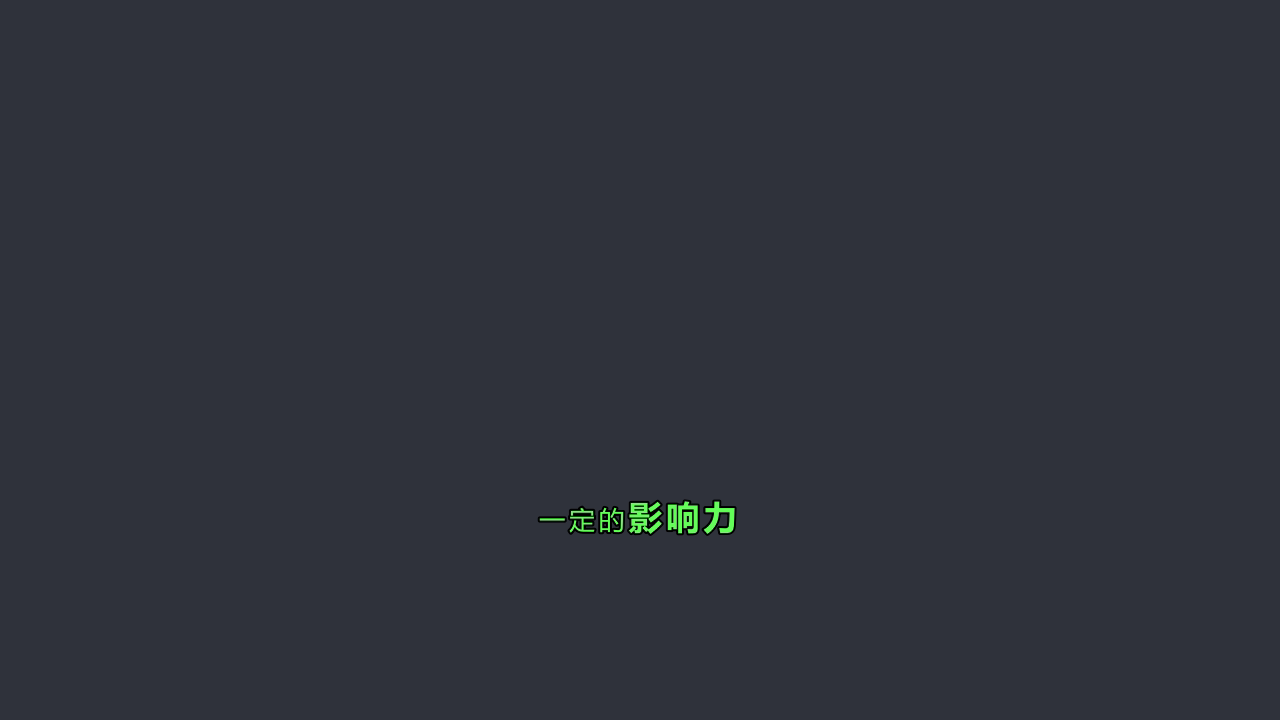
这次在 105 条字幕中选择了 19 处重点,包括“自媒体、高薪、自由、个人IP、广告逻辑、影响力、商家来找我、依靠岗位、被优化、财富自由”等。重复出现的概念只在部分关键位置强调,避免整段都成为重点。
样式设置为:普通文字字号 34、常规字重;关键词字号 44、加粗,约放大 29%。保留原有绿色、字幕位置、全部文字和时间轴,另存新文件,原始文件未覆盖。
已检查全部字幕的文字与时间轴一致,并使用 FFmpeg/libass 试渲染,确认局部放大和加粗能显示。尚未使用原始视频完成最终合成,因此实际画面中的遮挡情况仍需在合成时预览。
合成时要保留什么
加载修改好的 ASS 作为外部字幕,并确认合成软件保留 ASS 原样式。若软件重新生成字幕或套用统一样式,需要先预览关键词效果是否仍然存在。这次验证的是 ASS 文件本身的渲染效果,尚未验证卡卡当前安装版本的完整导入合成过程。
不要把这份字幕转换成 SRT 再合成,SRT 无法可靠保留这里使用的局部字号等 ASS 样式。首次先合成包含关键词的一小段,确认大小、位置和加粗效果合适,再输出完整视频。
以后可以复用的流程是:录制口播 → 自动识别字幕 → 校对文字 → 挑选少量关键词 → 生成带局部样式的 ASS → 预览 → 合成视频。